
Consultar y gestionar reservas
Encontrá una estadía, revisá su ficha y entendé de dónde vienen sus datos.
Buscá una reserva
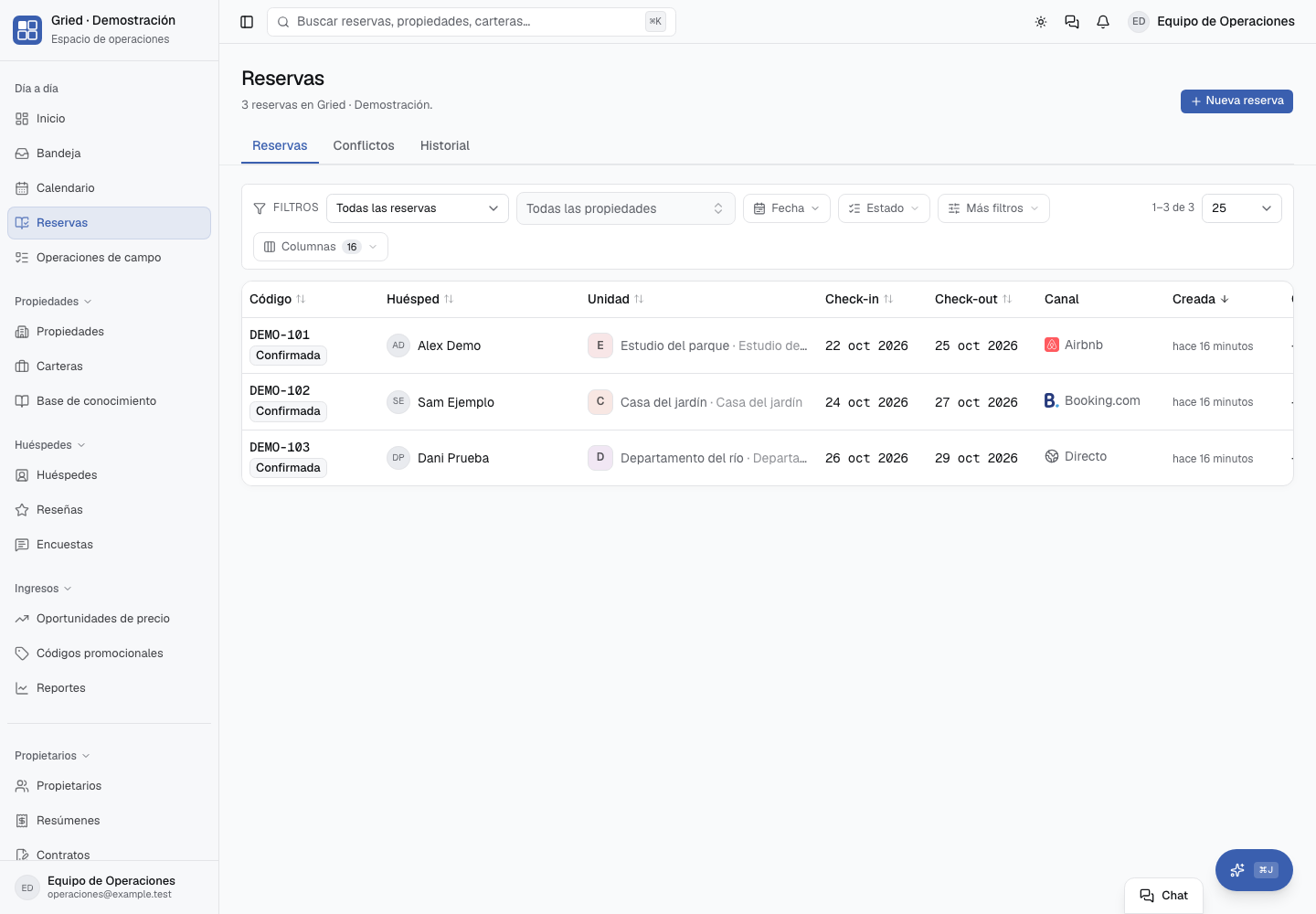
- Abrí Reservas en el menú lateral.
- Aplicá filtros de propiedad, fecha, estado o canal según lo que necesites encontrar.
- Revisá código, huésped, unidad, check-in y check-out.
- Hacé clic en el código para abrir la ficha. Usá Volver a resultados para retomar la lista.
Revisá la ficha
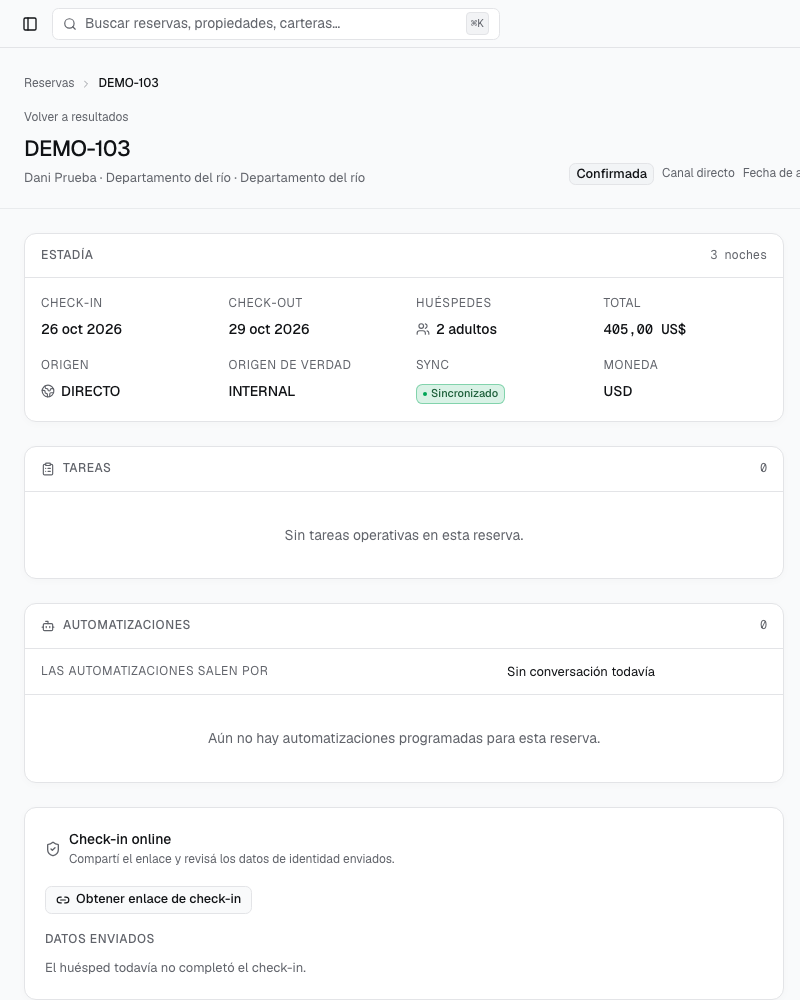
- Estadía: unidad, fechas, horarios y cantidad de huéspedes.
- Origen y sincronización: canal del que llegó y fuente que controla la reserva.
- Importes: moneda, total y desglose disponible.
- Tareas y automatizaciones: preparación de la unidad y comunicaciones de esa estadía.
- Check-in online y portal: enlaces y datos disponibles para el huésped.
- Historial: cambios y acciones registradas.
Elegí la acción correcta
Para una reserva nueva por teléfono o mensaje, seguí Crear una reserva. Para editar, cancelar o resolver una superposición, seguí Cambios y cancelaciones.
Si la reserva viene de una OTA, identificá qué campos se administran desde el canal antes de editar. Una reserva confirmada y un pago cobrado son estados diferentes: verificá el cobro por su propio registro.
Si falta una reserva
Limpiá filtros y revisá las fechas, incluida la distinción entre fecha de creación y fecha de estadía. Buscá el código del canal y comprobá su conexión. Si seguís sin encontrarla, compartí ese código con el equipo antes de cargar una copia manual.