
Configurar PriceLabs
Conectá la cuenta, publicá las unidades y verificá que lleguen sus precios.
Antes de empezar
Tené una cuenta de PriceLabs, su email y permiso para gestionar conectores. Cada propiedad debe tener país, coordenadas, capacidad, moneda y datos de reservas y calendario revisados.
La secuencia es: Gried publica la unidad → PriceLabs calcula → Gried recibe los precios → Gried los envía a los canales habilitados.
1. Autorizá a Gried dentro de PriceLabs
Conectar la cuenta en Gried no alcanza. PriceLabs también debe tener tu permiso para que Gried agregue anuncios a esa cuenta. Sin esa autorización, puede rechazar la publicación aunque en Gried veas la cuenta conectada.
- Entrá a PriceLabs con la cuenta que va a recibir los anuncios. Usá el mismo email que después vas a conectar en Gried.
- Abrí el panel de precios, Pricing Dashboard.
- Arriba a la derecha, buscá Agregar/Reimportar Listados, cerca del ícono de ayuda ?. En inglés puede decir Add/Reconnect Listings o Add/Re-import Listings; el nombre y la ubicación pueden variar según la versión.
- En el asistente, elegí PMS / Channel Manager o la lista de sistemas de gestión de propiedades.
- Buscá y elegí Gried. Puede aparecer como gried.
- Confirmá el permiso para que Gried agregue anuncios a tu cuenta. Si te pide un email, usá el de esa cuenta de PriceLabs.
- Tocá Guardar / Save o completá la confirmación del asistente. Mantené la ventana abierta hasta confirmar.
En este paso autorizás la integración; no hace falta elegir uno por uno los anuncios dentro de PriceLabs. Los manda Gried cuando los publicás desde su conector.
Si Gried no aparece: contactá al soporte de PriceLabs desde su ayuda o chat y pedí que revisen la habilitación. Podés enviar: «Quiero autorizar la integración “gried” para que agregue anuncios a mi cuenta de PriceLabs. No la encuentro en PMS / Channel Manager». Incluí el email de tu cuenta, sin contraseñas. Continuá cuando puedas seleccionarla y guardar el permiso.
Referencia para encontrar el asistente: cómo agregar o reconectar anuncios en PriceLabs.
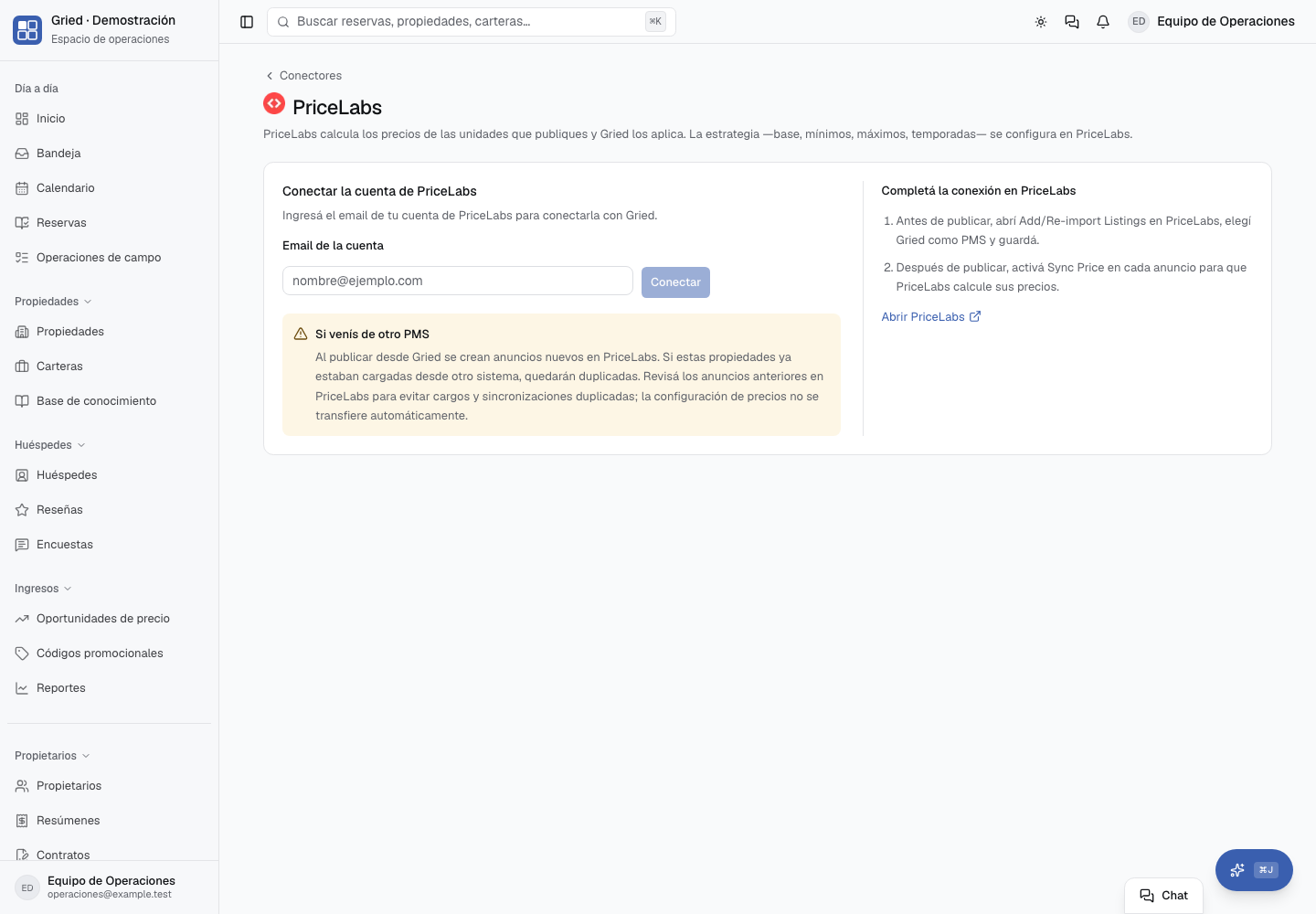
2. Conectá la cuenta en Gried
- Abrí Conectores → PriceLabs.
- Ingresá el email exacto de la cuenta que acabás de habilitar.
- Elegí Conectar y esperá la confirmación.
3. Publicá una unidad
- Buscá la propiedad en el listado y revisá que sea la unidad correcta.
- Usá Publicar en su fila. Esperá el resultado del envío.
- Abrí PriceLabs y encontrá el anuncio creado por Gried.
- Configurá allí precio base, mínimos, máximos y estrategia.
- Activá la sincronización con Sync Price en ese anuncio. Publicarlo no activa por sí solo el envío de precios. Si hay varios con el mismo nombre, verificá que el PMS de origen sea Gried.
- Podés tocar Sync now en PriceLabs para enviar los precios a Gried en ese momento, sin esperar la próxima sincronización programada. Esperá a que termine y revisá si PriceLabs informa algún error.
- Volvé a Gried, tocá Actualizar estado y revisá la recepción de precios de la unidad. Comprobá algunas fechas en su calendario.
Publicar pendientes incluye todas las unidades elegibles pendientes de la organización, incluso las que quedan fuera de la búsqueda o de la página actual. Para empezar con una sola, usá la acción de su fila.
Activá PriceLabs desde la propiedad
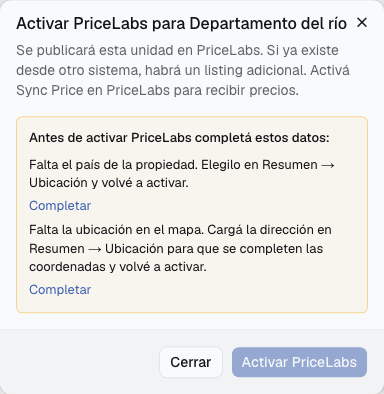
También podés ir a Propiedad → Precios y encender el interruptor de PriceLabs para la unidad. Si faltan datos, el diálogo enumera cada requisito y ofrece Completar: país, coordenadas y dormitorios se completan en Resumen, y moneda en Precios. Un estudio puede tener cero dormitorios. Volvé después de guardar y confirmá la activación.
Si la unidad no aparece en el conector, revisá el filtro Activas: muestra unidades de propiedades en operación. Cambiá el filtro para buscar una propiedad importada o pausada. El estado de la unidad por sí solo no alcanza para aparecer entre las activas.
Activar PriceLabs en Gried no reemplaza los pasos en su dashboard: después de publicar, encendé Sync Price en PriceLabs y podés usar Sync now para enviar los precios a Gried.
4. Verificá los tres resultados
- Publicación: PriceLabs aceptó la unidad y sus datos.
- Recepción: Gried recibió precios para las fechas que revisás.
- Entrega al canal: la propiedad muestra el estado de envío a cada OTA y sus valores coinciden al compararlos.
Recibir precios en Gried no confirma por sí solo su entrega a Airbnb, Booking o Expedia. Consultá la sección de canales de la propiedad.
Si venís de Hostify u otro PMS
Autorizar Gried agrega otra integración a la cuenta de PriceLabs. Ese permiso no elimina ni migra automáticamente los anuncios del PMS anterior. Podés ver anuncios de ambos sistemas en el mismo dashboard, incluso con el mismo nombre: comprobá siempre cuál figura como PMS de origen.
Publicar desde Gried crea sus propios anuncios en PriceLabs. La estrategia previa no se transfiere automáticamente: compará y configurá el anuncio nuevo antes de activar su sincronización. Revisá los anuncios anteriores para evitar duplicar cargos o fuentes de precios; coordiná su baja cuando hayas verificado la nueva conexión.
Cuenta conectada, pero el anuncio no aparece
- Volvé al paso 1 y comprobá que autorizaste gried en la cuenta correcta de PriceLabs. Guardar el email en Gried no reemplaza ese permiso.
- En Conectores → PriceLabs, buscá la unidad y revisá Envíos y el motivo del último intento.
- Si hay un reintento programado, esperá la fecha indicada. Gried reintenta los envíos que siguen pendientes sin que tengas que mantener el navegador abierto; el intervalo puede aumentar después de varios fallos.
- Si el envío figura fallido o agotó sus reintentos, corregí el permiso y usá el reintento de esa unidad. Reintentar envíos fallidos abarca también otras unidades elegibles fuera del filtro actual.
- Esperá unos minutos y tocá Actualizar estado. Cuando PriceLabs acepte la publicación, buscá la propiedad en su dashboard y comprobá que el PMS sea Gried. Abrí el enlace de PriceLabs desde la unidad correcta, si está disponible.
- Si después de unos 10 minutos sigue sin aparecer, revisá el motivo más reciente y si hay un próximo reintento programado. Ese plazo es un punto de control, no una garantía de publicación. Si el rechazo persiste o no se explica en pantalla, pedí ayuda a soporte con la unidad, el email de PriceLabs, la hora del intento y la referencia del envío.
El equipo de soporte puede revisar el último rechazo del proveedor si la pantalla no da suficiente detalle. No necesitás consultar una base de datos ni modificar IDs para completar la conexión.
Si algo falla
- Cuenta no encontrada o sin permiso: comprobá el email y la autorización de Gried dentro de PriceLabs; seguí el procedimiento anterior.
- Publicado, esperando precios: activá Sync Price en el anuncio cuyo PMS sea Gried, usá Sync now y revisá luego la recepción en Gried.
- Error de envío: revisá el motivo del último intento, corregí la causa y comprobá si espera un reintento automático o necesita uno manual.
- Precios recibidos, canal pendiente: seguí Verificar sincronización.