
Crear, editar y quitar bloqueos
Reservá noches para mantenimiento o uso propio y verificá su disponibilidad.
Antes de empezar
Necesitás permiso para administrar reservas y acceso a la propiedad. Definí el motivo, la unidad afectada y las noches que querés cerrar.
Creá un bloqueo
- Abrí la propiedad y entrá en Estadías.
- Elegí Bloquear fechas.
- Elegí una unidad o todas las unidades de la propiedad, según corresponda.
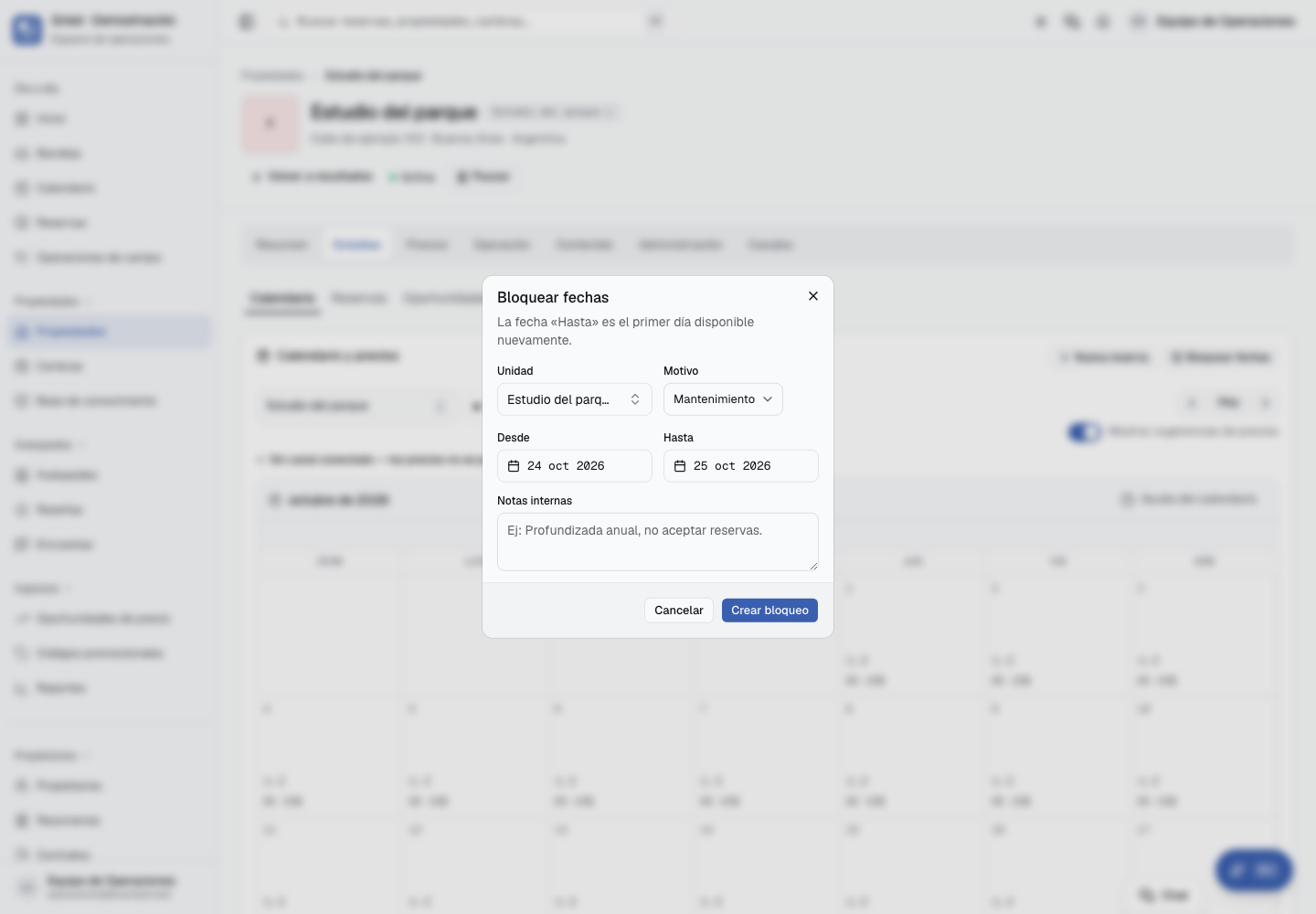
- Ingresá el inicio, la fecha Hasta, el motivo y las notas útiles para el equipo.
- Guardá y comprobá la barra del bloqueo en el calendario.
Hasta es exclusiva. Para cerrar las noches del 10 y del 11, ingresá Desde 10 y Hasta 12. El día 12 vuelve a estar disponible, salvo que exista otra reserva o bloqueo.
Editá un bloqueo
Hacé clic en su barra para abrir Editar bloqueo. Podés ajustar fechas, unidad, motivo y notas. Guardá y volvé a abrirlo para comprobar el cambio. Si moviste el bloqueo de unidad, revisá ambas.
Quitá un bloqueo
- Abrí el bloqueo manual.
- Elegí Eliminar bloqueo y leé la confirmación.
- Confirmá y revisá que haya desaparecido su barra.
- Comprobá la disponibilidad del canal. Otras reservas o bloqueos superpuestos siguen ocupando sus propias fechas.
Comprobación final
El rango y la unidad son correctos en Gried y en los canales conectados. Un cambio local requiere verificar también su entrega a la OTA.
Si no podés editarlo
Los bloqueos importados, como iCal, y los de protección tras una cancelación tienen otro origen y se muestran como información. Revisá la fuente o el procedimiento de cancelación. Si falta el botón de creación, consultá tus permisos.