
Conectar Booking.com
Autorizá el proveedor en cada Hotel ID y completá la conexión en Gried.
Antes de empezar
Necesitás acceso a la extranet del alojamiento, sus códigos de verificación y su Hotel ID. Tené preparada la propiedad en Gried con precios, reservas futuras y bloqueos conciliados.
Se repite por alojamiento. Una cuenta de Booking puede administrar varios hoteles. Elegí un Hotel ID, completá su conexión y después repetí el recorrido para el siguiente. Autorizar uno no autoriza los demás.
1. En la extranet de Booking.com
Las imágenes externas son referencias de la guía del proveedor, publicadas en 2020. El diseño puede variar; seguí los nombres de los controles.
- Entrá a Booking.com y elegí el alojamiento.
- Copiá su Hotel ID, junto al nombre.
- Abrí Cuenta / Account → Connectivity provider / Proveedor de conectividad y elegí Search / Buscar.
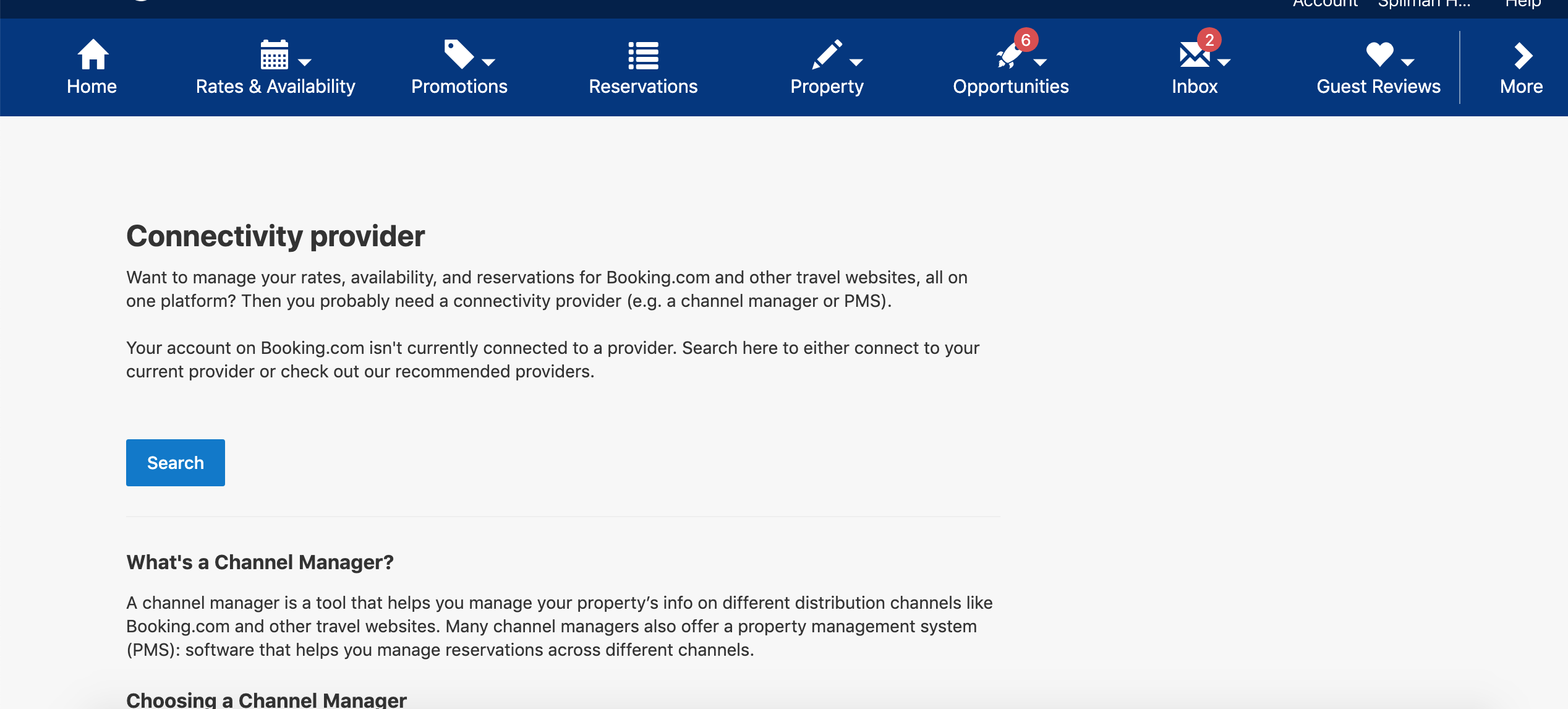
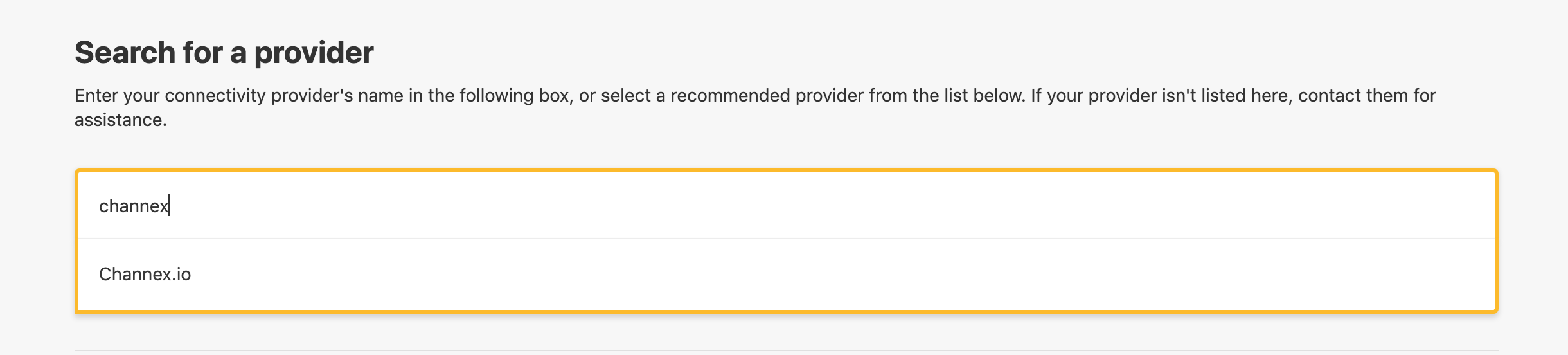
- Escribí Channex completo y elegí Channex.io, el proveedor de conectividad utilizado por Gried. Continuá con Next / Siguiente.
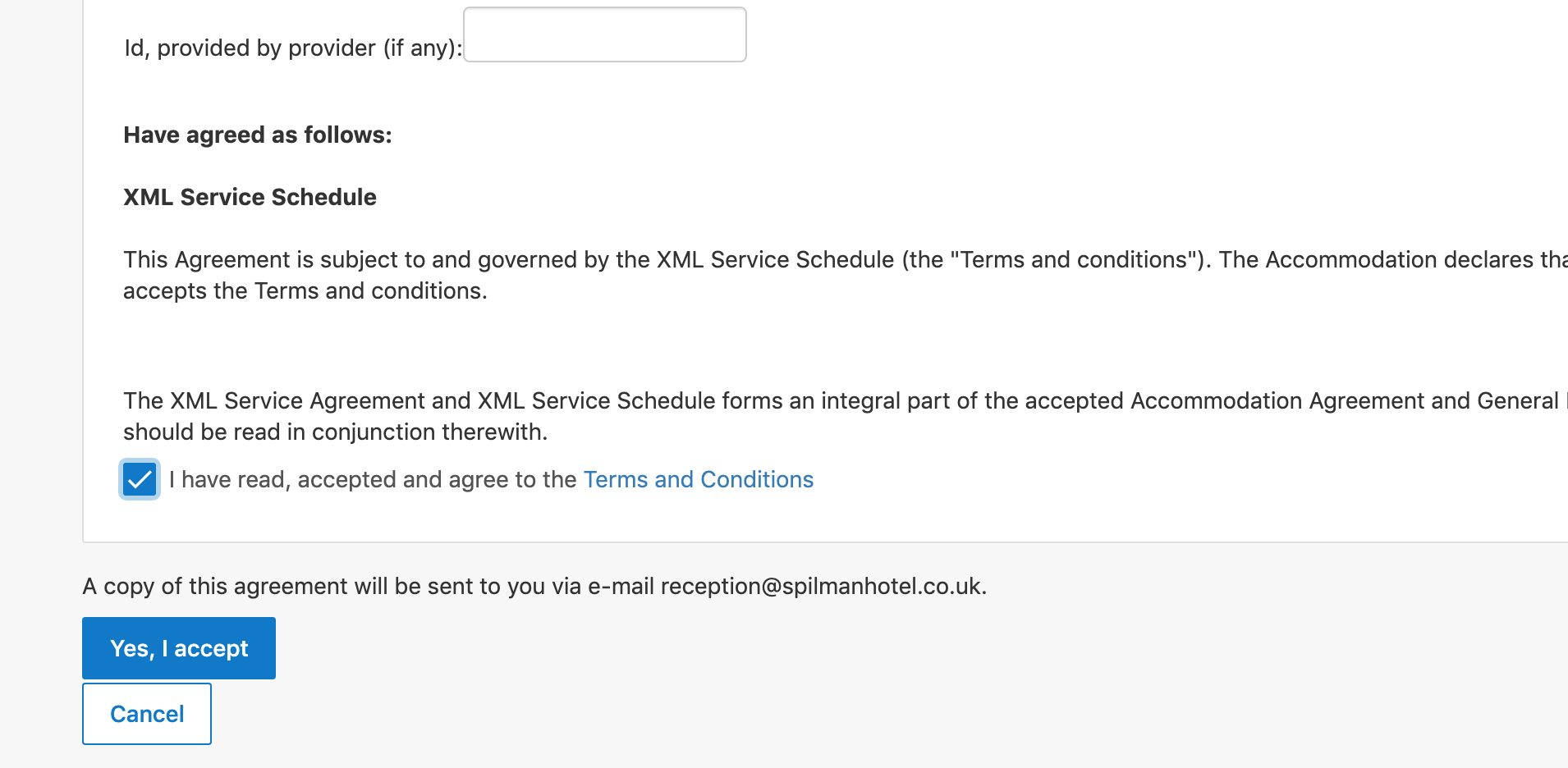
- Leé el acuerdo, marcá su aceptación y elegí Yes, I accept / Sí, acepto.
- Si aparece Waiting for provider confirmation, la solicitud espera aceptación. Coordiná con el equipo antes de activar.
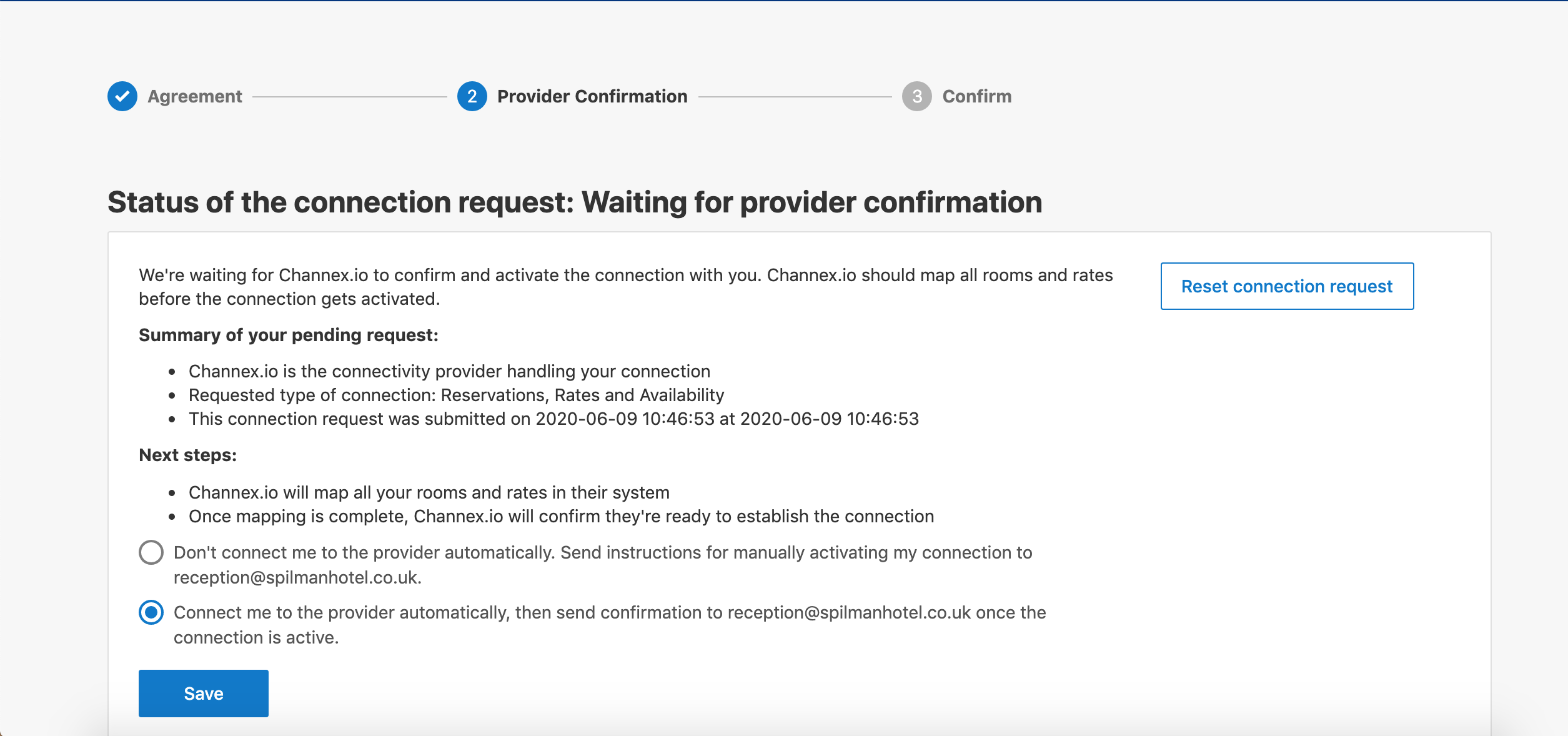
Los nombres, IDs y correos de estas referencias pertenecen al ejemplo publicado por el proveedor. Usá los de tu alojamiento.
2. Prepará el vínculo con el equipo
La autorización inicial y el mapeo de Booking son asistidos. Enviá al equipo de Gried el Hotel ID, la propiedad correspondiente y los IDs de habitaciones y tarifas. Las credenciales personales de Booking se usan en su extranet.
Cada habitación se vincula a una propiedad de Gried de una unidad, con una tarifa padre editable. Podés vincular varias habitaciones del mismo Hotel ID a propiedades diferentes y corregir la selección antes de publicarla. Los precios por ocupación o varias tarifas independientes requieren un mapeo específico con el equipo.
3. Completá en Gried
- Abrí la propiedad y entrá en Canales → Booking.com. También podés trabajar desde Conectores → Booking.com.
- Si falta autorizar la cuenta o el Hotel ID, completá el recorrido asistido del paso anterior. El formulario de autorización puede estar disponible sólo para el equipo habilitado.
- Elegí la habitación o el anuncio importado que corresponde a esta propiedad y confirmá el vínculo. Revisá cuenta, ID y nombre; no crees otra propiedad si ya existe.
- Elegí Completar conexión, revisá las reservas y bloqueos y confirmá la publicación del inventario.
- Cuando termine la preparación, abrí Revisar conexión y elegí Verificar y finalizar. Gried realiza los controles sin pedir una casilla de comparación manual. Esperá Conectado.
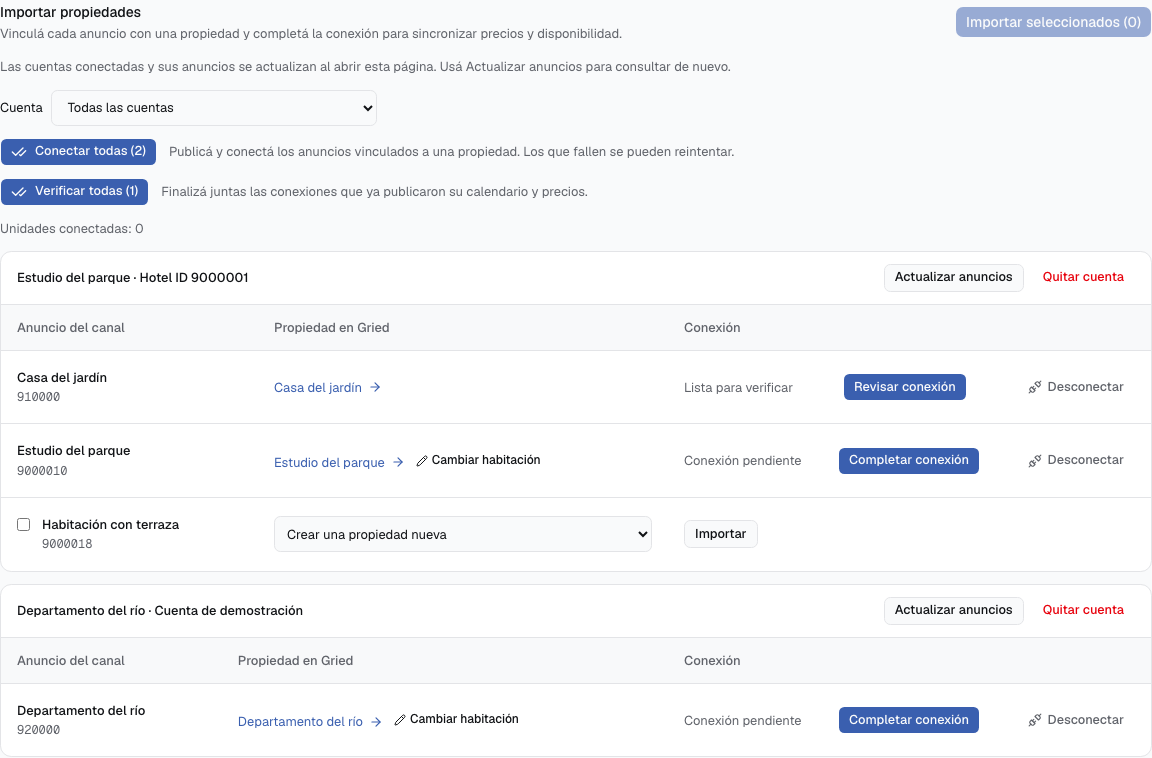
Para varios anuncios, usá Conectar todas y después Verificar todas desde el conector. Ambas acciones respetan el filtro de cuenta. Revisá el contador y los casos rechazados: Conectar canales en lote.
Las noches sin tarifa válida se publican cerradas. Podés conectar con una ventana parcial de precios, siempre que exista al menos una tarifa válida positiva; completá las restantes antes de ofrecer esas fechas.
Corregí la habitación antes de publicar
Desde Propiedad → Canales → Booking.com, usá Cambiar habitación si elegiste otra por error. Un mismo Hotel ID puede tener varias habitaciones, cada una vinculada a una propiedad diferente de Gried con una unidad. El vínculo existente de Airbnb se conserva.
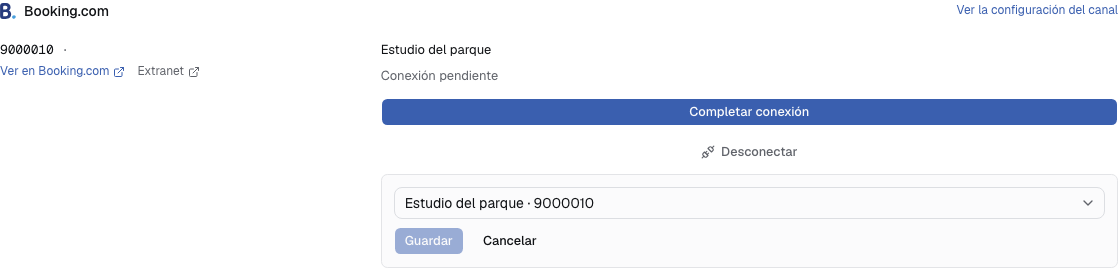
Si la habitación pertenece a otra propiedad y ambas selecciones siguen pendientes, Gried muestra el intercambio propuesto. Revisá las dos propiedades antes de guardar. Una conexión ya publicada requiere gestionar el cambio desde el conector con el equipo; no se reasigna silenciosamente. Los planes por ocupación o varias tarifas independientes siguen requiriendo revisión específica.
Comprobación final
Controlá una fecha ocupada, un bloqueo y una fecha libre. Revisá también las tarifas derivadas y las reservas futuras. Fotos, descripciones y servicios de Booking se administran en su extranet; este recorrido sincroniza precios, disponibilidad, restricciones y reservas.
Si algo falla
Hotel ID sin acceso: confirmá que autorizaste ese alojamiento y que la solicitud fue aceptada. Mapeo requerido: pedí revisión de habitación y tarifa. Calendario diferente: revisá el estado de sincronización y compará la propiedad, unidad y fechas; seguí Verificar sincronización.
Desconectá sólo una unidad
En Propiedad → Canales, o en la fila del anuncio dentro de Conectores, elegí Desconectar. Revisá el anuncio identificado y confirmá el diálogo. Esta acción quita el vínculo de esa propiedad/habitación y conserva la cuenta, las demás unidades, las reservas y el historial de conversaciones.
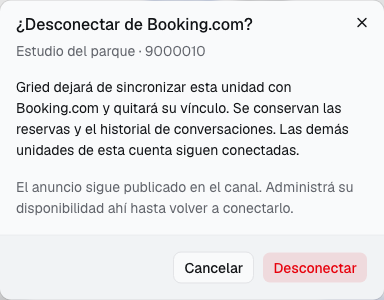
Esperá a que termine Desconectando…. El anuncio continúa publicado en la OTA: administrá su disponibilidad allí hasta volver a conectarlo. Si aparece Reintentar desconexión, corregí el problema y retomá esa acción; Gried conserva el vínculo mientras no pueda confirmar el resultado. No uses Conectar todas para resolver una desconexión fallida.
Quitar una cuenta del conector
En Conectores, abrí este canal y elegí Quitar cuenta en la cuenta correspondiente. Leé y confirmá el diálogo: deja de enviar calendario y precios y de recibir nuevas reservas para sus anuncios; las reservas ya guardadas se conservan y sus propiedades quedan desconectadas de este canal.
Coordiná el cambio de proveedor en la extranet de la OTA para que la disponibilidad siga teniendo un sistema responsable. Quitar la cuenta no traslada automáticamente el servicio a otro PMS. Para corregir una selección todavía pendiente, usá el cambio de habitación o anuncio sin quitar toda la cuenta.